
インスタのストーリーに写真や動画をアップしたいけど、自分や友達の顔をサッと隠したい…
わざわざ新しいアプリをインストールするのは面倒だから、インスタの機能だけでなんとかしたい
このように考えたことはありませんか?
実は、新しいアプリを入れなくても、インスタの標準機能だけで、顔をぼかしたり、モザイク風に隠したりできます。写真はもちろん、動画(ストーリー動画)でも顔を隠す方法があります。
この記事では、アプリなしでできる「顔ぼかし・顔モザイク」のやり方を、写真・動画それぞれのコツやおしゃれに隠す素材とあわせて、画像付きで分かりやすく解説します。完璧な「ぼかし」とまではいかなくても、手軽にプライバシーへ配慮した投稿ができますよ。
インスタ公式機能で顔をぼかす・モザイクする主な3つの方法
まず知っておきたいのが、インスタには専用の「モザイク機能」はないということ。でも大丈夫。スタンプやペンを使えば「モザイク風」に顔を隠せますし、動く動画はエフェクトが便利です。公式機能で顔を隠す主な方法は次の3つ。状況に合わせて使い分けましょう。
| 方法 | 難易度 | 仕上がり | 動画対応 | おすすめシーン |
|---|---|---|---|---|
| スタンプ・GIFスタンプ | おしゃれ | 手軽に隠したい時 | ||
| ペン(ぼかしペン) | 確実 | 写真をしっかり隠したい時 | ||
| エフェクト(動画向き) | 楽しい | 動画で隠したい時 |
それでは、一つずつ詳しく見ていきます。
方法1 – スタンプ・GIFで顔を隠す(モザイク風・おしゃれに)
最も手軽で、多くの人が利用しているのがスタンプ機能です。直接的な「ぼかし」スタンプは少ないものの、「顔を隠す」という目的では非常に有効です。白丸(韓国風)や絵文字、GIFを使えば、おしゃれに顔隠しできます。
- とにかく手軽に顔を隠したい
- おしゃれな雰囲気で顔を隠したい
- 子どものお友達の顔が写ってしまった時
- 友人との食事会ですっぴんだった時
手順 (ステップバイステップ)
ストーリー作成画面を開く
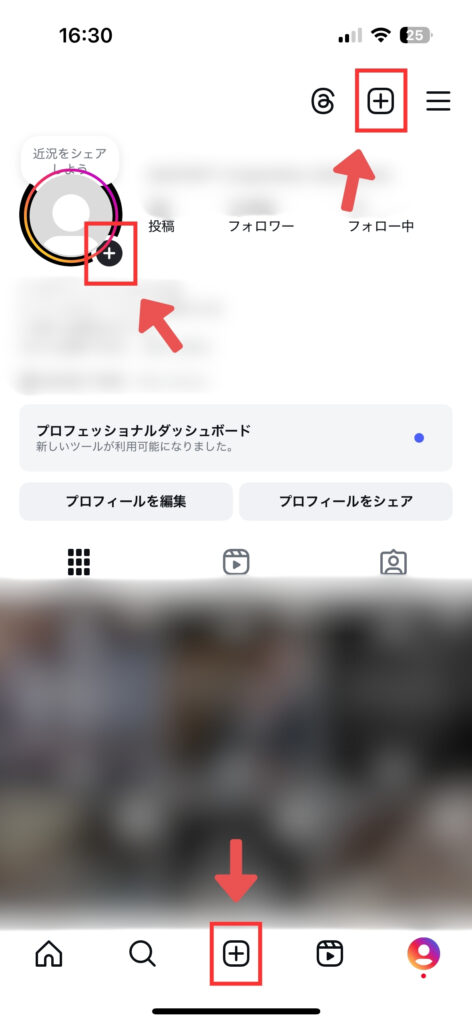
インスタアプリを開き、ホーム画面左上の自分のアイコン(または「+」ボタンから「ストーリーズ」)などをタップして、ストーリー作成画面を開きます。
写真・動画を選択
写真/動画を選択または撮影その場で撮影するか、左下のアルバムアイコンから顔を隠したい写真や動画を選択します。
スタンプのマーク(アイコン)をタップ
スタンプアイコンをタップ画面上部にある、顔の形をした四角いスタンプアイコンをタップします。
検索でスタンプを探す
GIFまたはスタンプ検索窓にキーワード入力スタンプトレーが表示されたら、「GIF」を選択するか、上部の検索窓にキーワードを入力します。
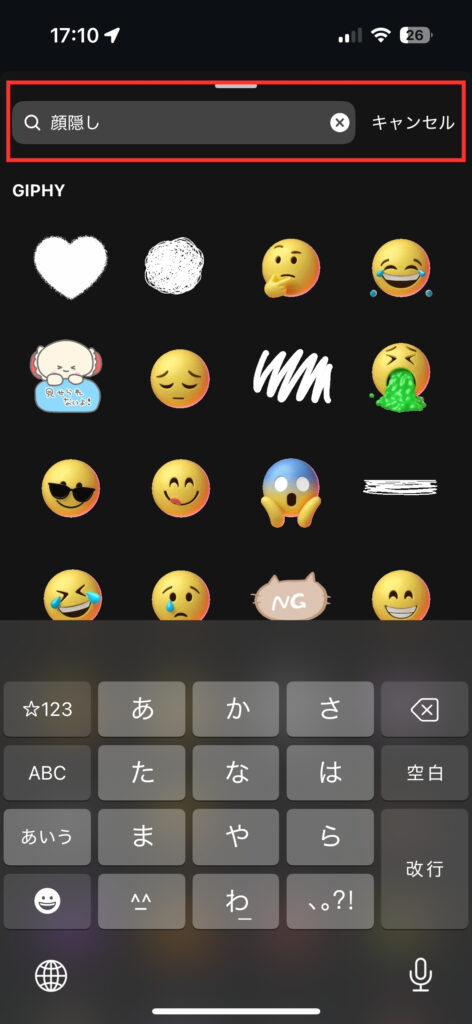
- 「ぼかし」「モザイク」
- 「顔隠し」「目隠し」
- 「白丸」「丸」(韓国風のおしゃれ顔隠し)
- 「サングラス」「マスク」
- 「ハート」「キラキラ」などの絵文字系
- 「ねこ」「いぬ」などの動物名
検索のコツ
ひらがな・カタカナ・英語で試すと、より多くのスタンプが見つかります。
スタンプの調整
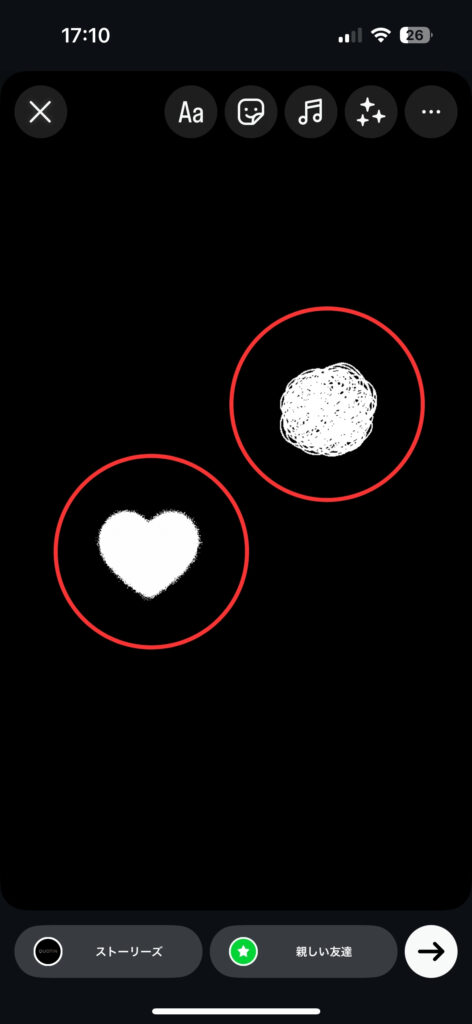
選んだスタンプを顔の上に配置し、以下の方法で調整します。
- サイズ調整:スタンプの上で2本の指を使って、つまむように近づける(小さくなる)・広げる(大きくなる)
- 位置移動:スタンプを指で押したまま、好きな場所まで動かす
- 回転:スタンプの上で2本指をひねるように動かす
動画の場合の注意点
動画の場合、スタンプは画面上の固定された位置に表示されます。顔が動くとスタンプから外れてしまうため、以下の工夫が必要です。
動画でスタンプを使う時のコツ
- なるべく顔を動かさずに撮影する
- 顔よりも大きめのスタンプを使用する
- 動きの少ないシーンで使用する
- 動きが多い動画は、後述の「方法3 エフェクト」がおすすめ(顔の動きに自動で追従します)
メリット・デメリット
メリット
- 新しいアプリのインストールが不要
- 操作が簡単でスピーディー
- おしゃれで楽しい仕上がり
デメリット
- 完全な匿名性は期待できない
- 動画では顔が動くとスタンプから外れてしまう
- 毎回適切なスタンプを探す手間がかかる
方法2 – ペン(ぼかしペン)で顔を塗りつぶす・ぼかす
インスタのペンツール(=いわゆる「ぼかしペン」)を使えば、より直接的に顔を塗りつぶしたり、半透明の色で重ね塗りして「ぼかし風」に見せたりできます。写真をしっかり隠したい時に確実な方法です。
- スタンプでは隠しきれない細かい部分を隠したい
- 静止画の顔をしっかり隠したい
- 背景の通行人など、ピンポイントで隠したい時
- 肌色で自然に隠したい時
手順 (ステップバイステップ)
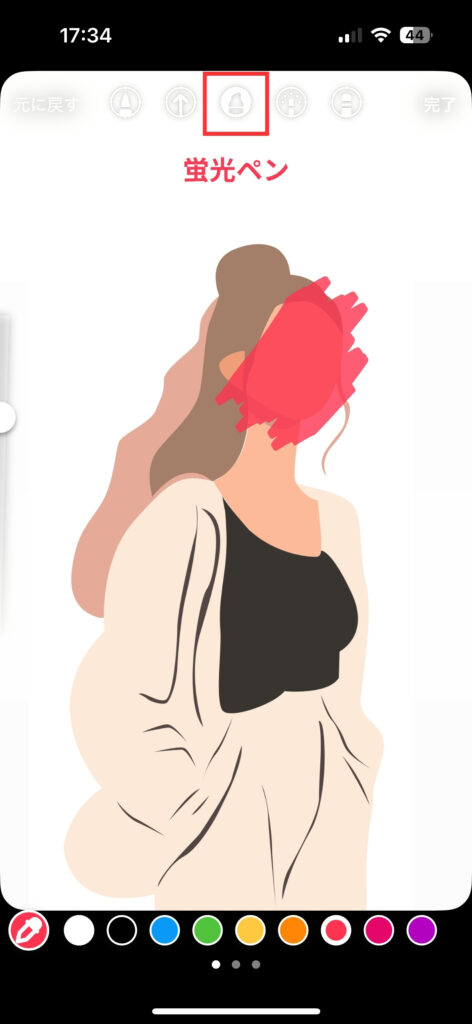
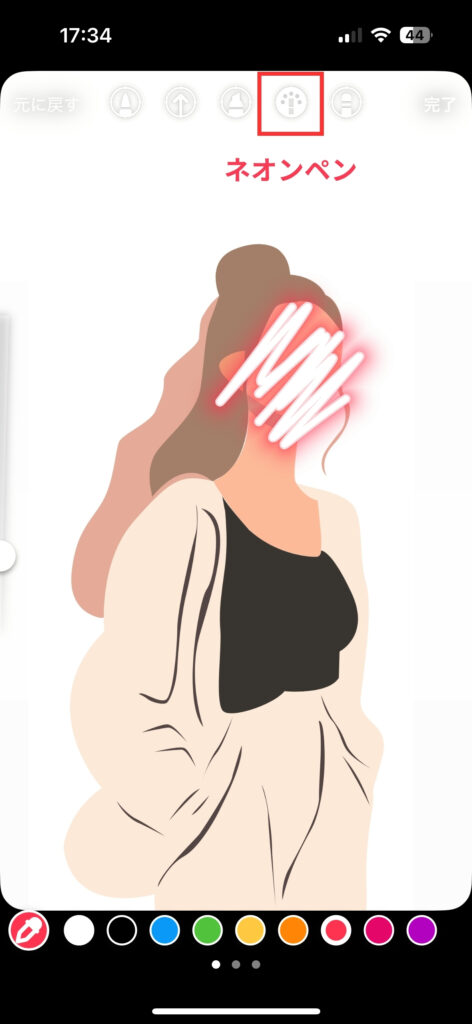
写真を選択後、画面上部にあるペン(波線のようなマーク)をタップします。
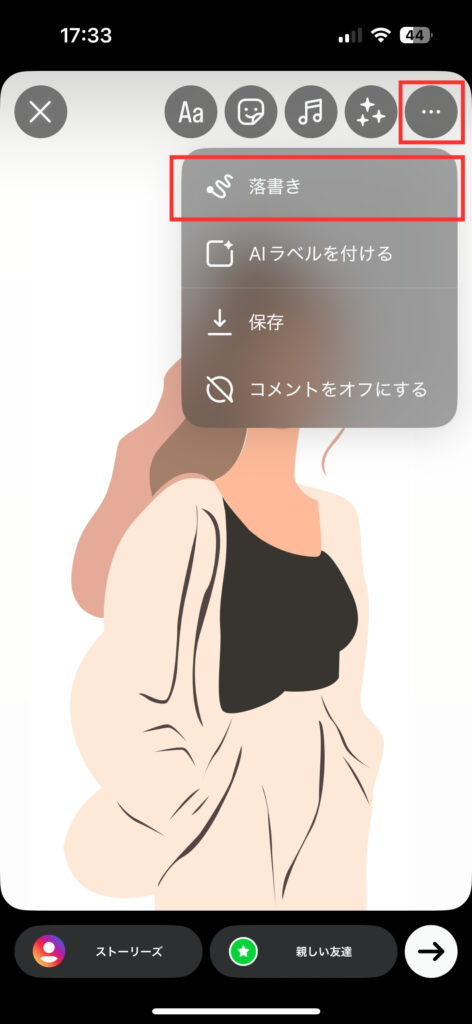
画面上部にペンの種類が表示されます。
| ペンの種類 | 用途 | 特徴 |
|---|---|---|
| マーカー | しっかり隠す | 不透明で確実に隠せる |
| 蛍光ペン | ぼかし風 | 半透明で重ね塗り可能 |
| ネオンペン | 装飾 | 光る効果、目立たせたい時 |
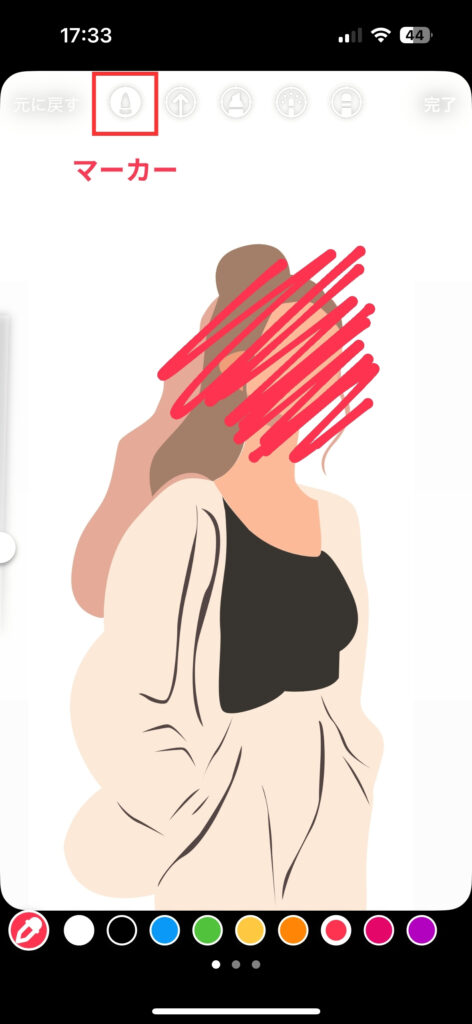
- 色選択:画面下部のカラーパレット(色の一覧)から選択
- スポイト機能:左端のスポイトマークを押すと、写真の中の色を抽出(コピー)して、その色でペンが使えます
- サイズ調整:左端のスライダー(調整バー)で太さを調整
隠したい顔の上を指で丁寧になぞって塗りつぶします。
きれいに仕上げるコツ
- 顔の輪郭(顔の周り)は特に丁寧に
- 蛍光ペンで何度も重ね塗りすると、すりガラスのようなぼかし風になります
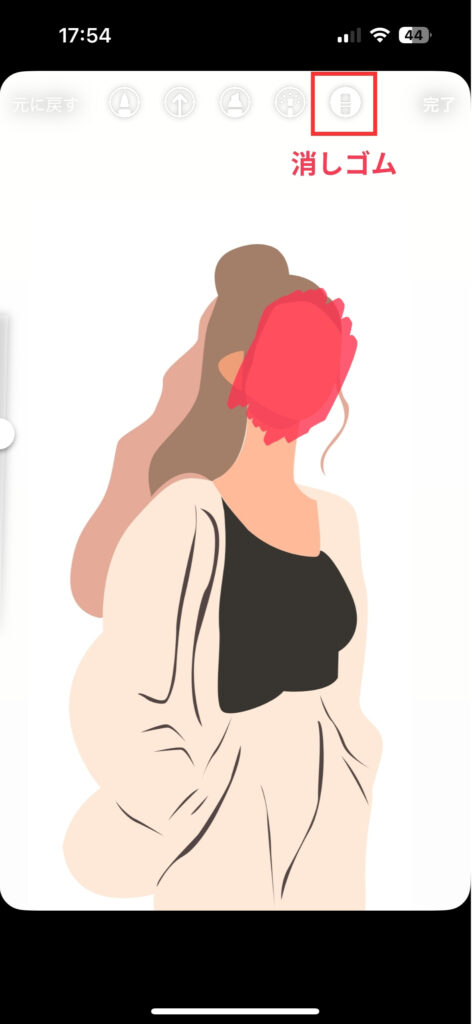
はみ出した部分は、ペン選択の一番右にある消しゴムツールで形を整えます。
メリット・デメリット
メリット
- 細かい部分も確実に隠せる
- 色や太さを自由に調整可能
- 静止画では確実な効果
デメリット
- 手間と時間がかかる
- 動画には適用困難
- ある程度の器用さが必要
方法3 – エフェクトで動画の顔を隠す(動きに追従)
動画(ストーリー動画・リール)で顔を隠したいなら、この方法が一番おすすめです。ARエフェクト(特殊効果)は、画面に写った顔に動物のお面やサングラスなどをかぶせる機能で、顔が動いても自動でついてきます。LINEのビデオ通話で顔が動物になるのと同じ仕組みです。
- 動画で顔を隠したい
- 面白い・おしゃれな演出をしたい
- 子どもが喜ぶような変身をしたい
手順 (ステップバイステップ)
シャッターボタンの横に並んでいるARエフェクトのアイコンをタップします。
または、既存の写真/動画を選択した後に、画面上部のキラキラした星のようなエフェクトアイコンをタップすることでもARエフェクトを追加できます。
エフェクトギャラリーをスワイプまたは検索画面下部に表示されるエフェクトを左右にスワイプして探すか、一番右までスワイプして「エフェクトを検索(虫眼鏡アイコン)」をタップします。
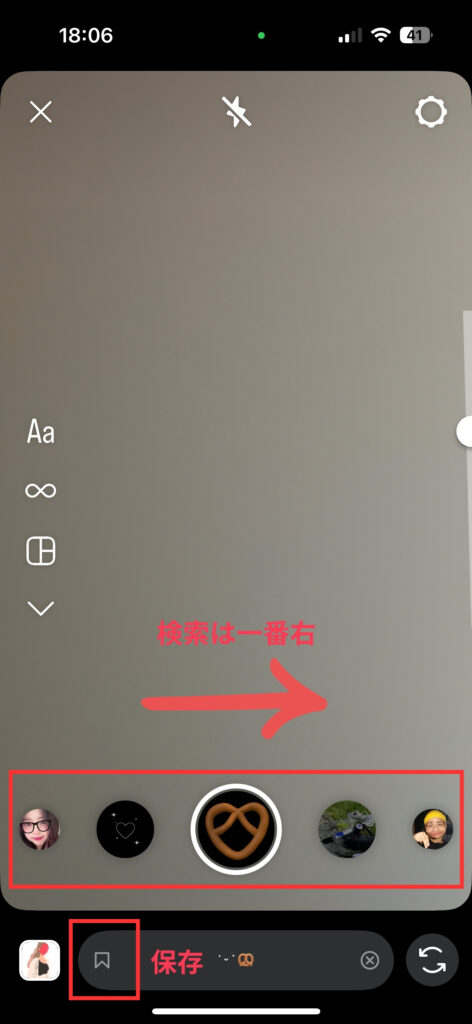
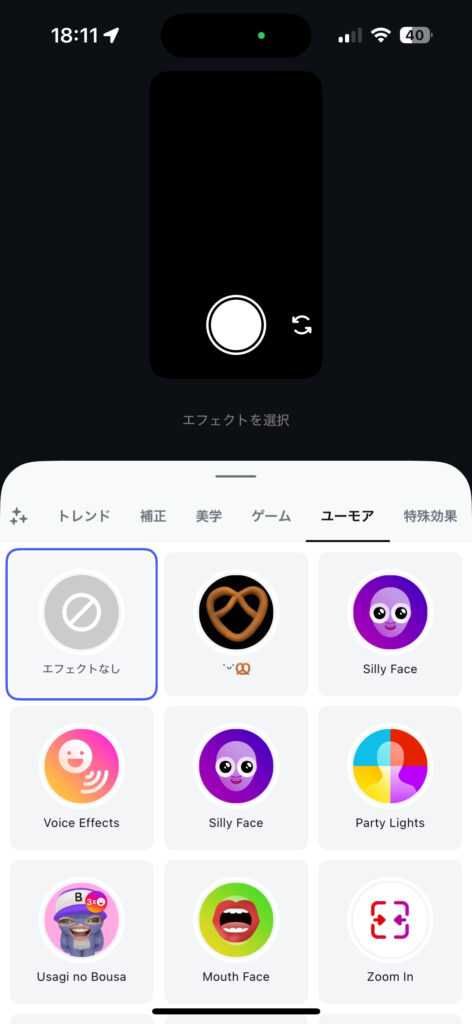
気に入ったエフェクトを見つけたら試してみて、気に入ったものがあったら「保存」で自分のエフェクト一覧に追加します。
エフェクトを適用した状態で撮影するか、既存の写真・動画に適用します。
メリット・デメリット
メリット
- とても手軽で操作が簡単
- 動画でも顔の動きに追従
- エンタメ性が高く楽しい
デメリット
- 精密なぼかし専用エフェクトは少ない
- 好みのデザインが見つからない場合がある
- 顔認識がうまくいかない場合がある
顔ぼかし・モザイクの共通の注意点
匿名性の限界を理解する
インスタの公式機能による顔隠しは、完璧に「誰だか分からなくする」ことを保証するものではありません。
- 目だけにモザイクをかけても、顔の他の部分で誰だか分かる可能性がある
- 服装や体型、写っている場所からも特定される場合がある
- より確実に個人を特定されにくくしたい場合は、専用アプリの検討も必要
動画加工の制約
- ペンツールでの動画加工は現実的ではない(動く顔を手動で塗り続けるのは困難)
- スタンプは固定位置に表示されるため、顔が動くと外れてしまう
- 動く動画の顔隠しは、方法3の「エフェクト」が最も確実(顔の動きに追従)
他人への配慮とマナー
基本的な気遣い
- 友人でも事前に「写真を載せる」旨を伝える
- 背景に写った知らない人もしっかりぼかす
- お子さんの写真は特に慎重に
お子さんの写真での注意点
- 顔は完全に隠すことを推奨
- 制服や学校が特定できる情報は避ける
- 公開範囲を親しい友達のみに設定
加工後の編集について
一度ストーリーに加工を施すと、後から修正や取り消しは困難です。作業は慎重に行い、必要に応じて元データを保存しておくことをおすすめします。
困った時の対処法(よくある質問)
インスタに顔を「モザイク」にする機能はある?
インスタ本体に専用のモザイク機能はありません。ただし、スタンプやペン(ぼかしペン)を使えば「モザイク風」に顔を隠せます。本格的なモザイクをかけたい場合は、CanvaやYouCamなどの外部アプリで加工してから投稿する方法もあります。
動画(ストーリー動画)で顔を隠すには?
動く動画は、方法3の「エフェクト」が一番おすすめです。顔の動きに自動で追従してくれるので、スタンプやペンのように顔からズレる心配がありません。動きの少ない動画なら、大きめのスタンプで隠す方法もあります。
スタンプが見つからない
- キーワードをひらがな・カタカナ・英語で試す
- 「白丸」「ぼかし」「モザイク」など類義語で検索
- 定期的に新しいスタンプが追加されるので、時間を置いて再検索
操作がうまくいかない・アプリが重い
- アプリを完全に終了して再起動、スマホの再起動
- 画面上部の「←」ボタンで前の状態に戻る
- 明るい場所で作業(特にARエフェクト使用時)
まとめ – アプリなしでも工夫次第!
手軽に顔をぼかして・隠してストーリーを楽しもう
インスタグラムの公式機能だけ(アプリなし)でも、工夫次第で効果的に顔をぼかしたり隠したりできます。
| 目的 | おすすめ方法 | 理由 |
|---|---|---|
| 手軽さ・おしゃれ重視 | スタンプ・GIF | アプリ不要、白丸や絵文字でおしゃれに |
| 写真を確実に隠す | ペン(ぼかしペン) | 静止画で確実に隠せる |
| 動画で隠す | エフェクト | 顔の動きに追従、楽しい |
完璧な「ぼかし」とはいかなくても、これらの機能を使い分ければ、外部アプリなしで手軽にプライバシーへ配慮したストーリー投稿ができます。より高精度なモザイクや、動画での確実な顔追従が必要な場合は、専用の外部アプリの利用も検討しましょう。
大切なのは、自分自身や他人のプライバシーを尊重する意識です。適切なマナーを守って、安全で楽しいインスタライフを送りましょう。

ぼかしたストーリーが一瞬で流れてしまって読まれないなら、表示時間そのものを延ばせます。写真は音楽を足すと最大45秒まで伸ばせるので、インスタストーリーの秒数設定|静止画を最大45秒まで長くする3つの方法もあわせてどうぞ。