


インスタのストーリー、背景を黒くしたいのにやり方が分からない…
そんな声はとても多く寄せられます。おしゃれな投稿にしたい、写真や文字を引き立てたい——理由はさまざまですが、多くの人が「インスタのストーリーの背景を黒にしたい」と検索しています。
この記事では、ストーリーの背景を「真っ黒」にする基本のやり方から、写真を活かすおしゃれな半透明の黒背景、そして「勝手に黒くなった時の戻し方」「アプリ全体を黒くするダークモード設定」まで、画像つきで分かりやすく解説します。
まずは一番ニーズの多いストーリーの黒背景から見ていきましょう。
インスタストーリーの背景を「真っ黒」にする基本のやり方
ストーリーの背景を黒一色にする方法は、大きく2つあります。「Aa 作成」モードで背景色から黒を選ぶ方法と、ペン(落書き)ツールで画面を黒く塗りつぶす方法です。どちらもアプリだけででき、アプリの追加は不要です。
基本の黒背景の作り方(画像つき)
単色の黒背景(最も簡単)
手順
- インスタアプリを開き、ストーリー作成画面へ
- 「Aa 作成」をタップ
- 右下の◯ボタンを数回タップして黒を選択
- テキストや写真を追加して完成
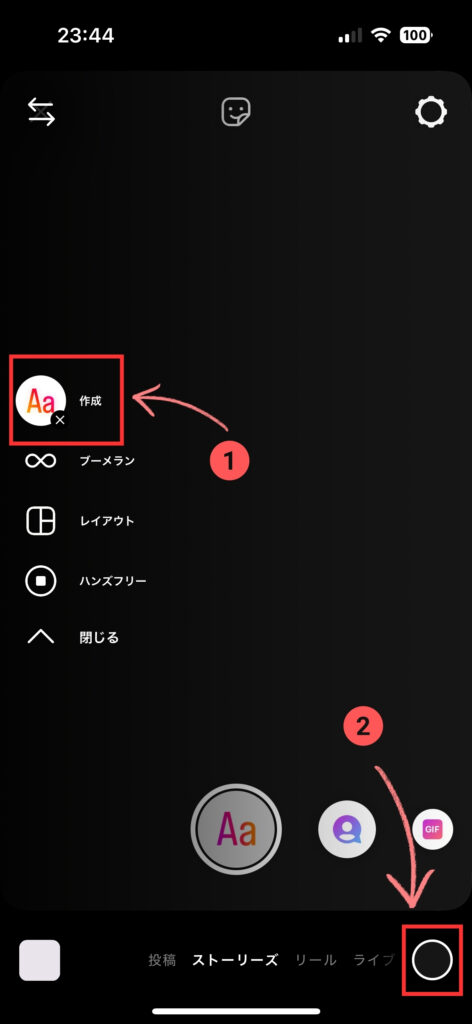
単色の黒背景(最も簡単)
手順
- 適当な写真を選択(後で見えなくなります)
- 右上の「…」→「落書き」を選択
- ペンツールで黒色を選択
- 画面を長押しして全体を黒く塗りつぶし
- 写真やテキストを追加
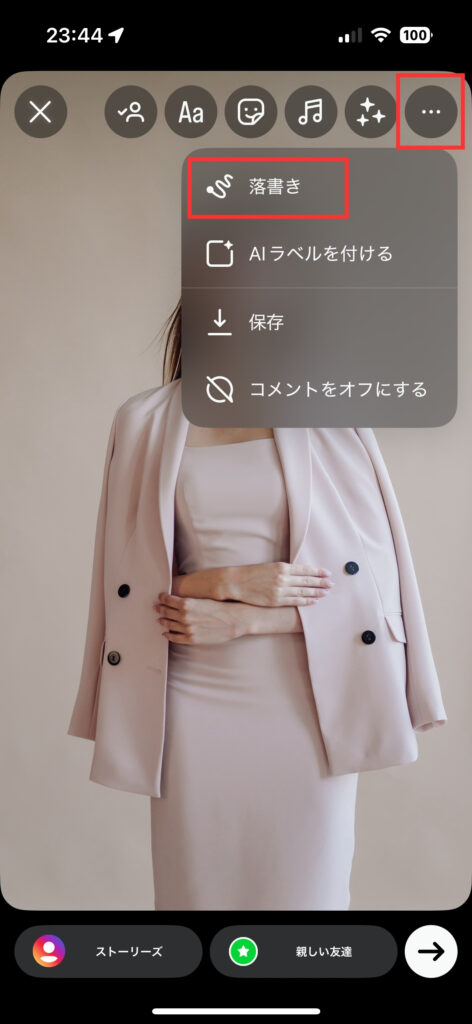
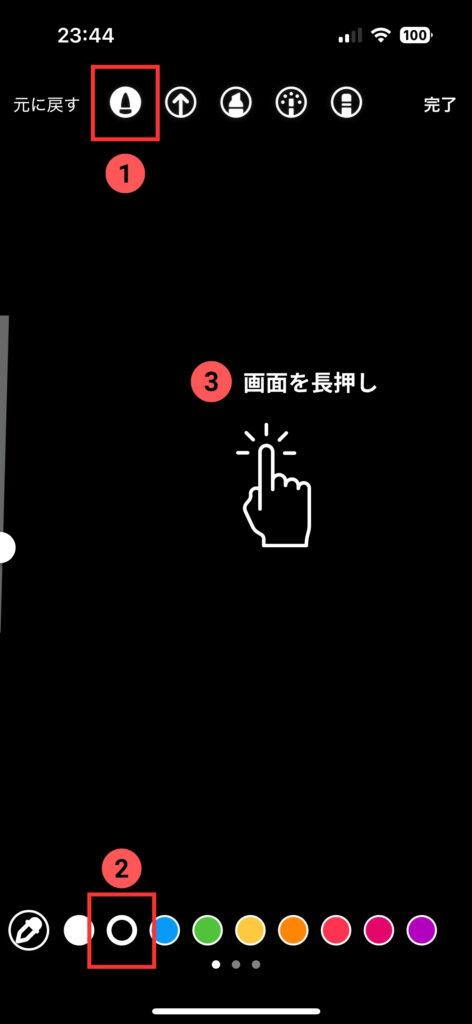
おしゃれな黒背景にする応用テク(半透明・外部アプリ)
半透明の黒オーバーレイ(写真を活かす)
写真の雰囲気を残しつつ、洗練された印象を与える方法です。真っ黒ではなく「写真がうっすら透ける黒背景」にしたいときに使います。
手順
- メイン写真を選択
- 「落書き」→「マーカー」を選択
- 黒色を選んで画面を長押し
- 写真が透けた状態の黒背景完成
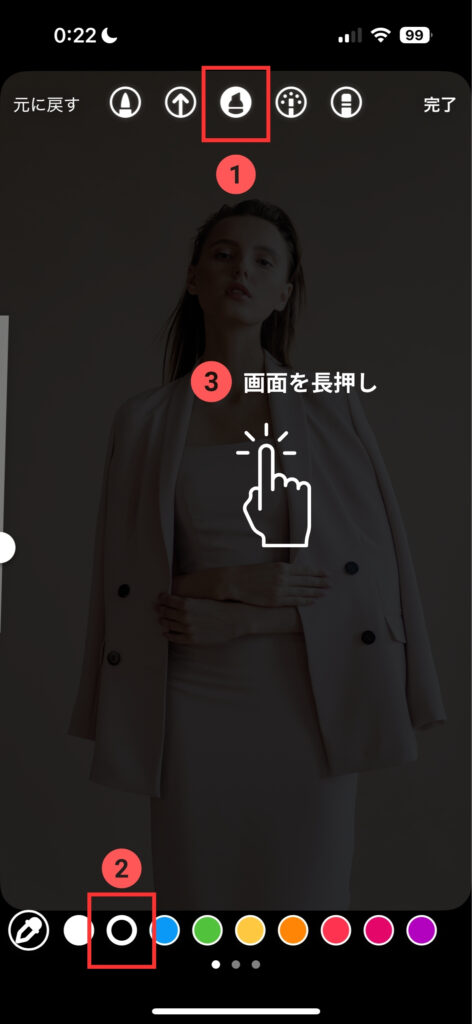
外部アプリを使った本格的な黒背景
凝ったデザインにしたいときは、テンプレートが豊富な無料アプリを使うのも手です。
| アプリ名 | 特徴 | 料金 | おすすめ度 |
|---|---|---|---|
| Canva | 豊富なテンプレート | 無料・有料 | ⭐⭐⭐⭐⭐ |
| Picsart | アーティスティック | 無料・有料 | ⭐⭐⭐⭐ |
| Unfold | 動画対応 | 無料・有料 | ⭐⭐⭐ |
Canvaを使った手順
- Canvaアプリを開く
- 「Instagramストーリー」を選択
- 黒系のテンプレートを検索
- カスタマイズ後、インスタに共有
よくあるミス&対処法
❌ よくあるミス
- 最初に選んだ写真が見えてしまう
- 文字が読みにくくなる
- 画質が劣化する
✅ 解決方法
- 塗りつぶし前に適当な写真を選ぶ
- 白やカラフルな文字を使用
- 高解像度の素材を使用
「勝手に黒くなった」「黒背景を元に戻したい」時の対処法
「加工していないのにインスタ(や画面全体)が急に黒くなった」「元の白い背景に戻したい」——このケースの原因は、ほとんどがダークモードか、アクセシビリティの色反転、省電力モードとの連動です。次の順でチェックすれば戻せます。
- iPhone:設定>画面表示と明るさ>「ライト」を選択(「自動」がオンなら時間帯で暗くなるためオフに)
- Android:設定>ディスプレイ>ダークテーマ(ダークモード)をオフ
- 色がおかしい(反転している)とき:設定>アクセシビリティ>画面表示(表示とテキストサイズ)で「色を反転」がオンになっていないか確認しオフに
- 時間帯で勝手に暗くなるとき:省電力モード/バッテリーセーバーの「ダーク連動」設定を確認
インスタアプリ全体を黒く(ダークモード)にする設定方法|DMも黒く
「夜でも目に優しく使いたい」「DM画面も黒くしたい」場合は、ストーリー加工ではなくダークモードを使います。端末側の設定でアプリ全体(DMを含む)が黒くなります。
iPhoneでダークモードを設定
基本設定
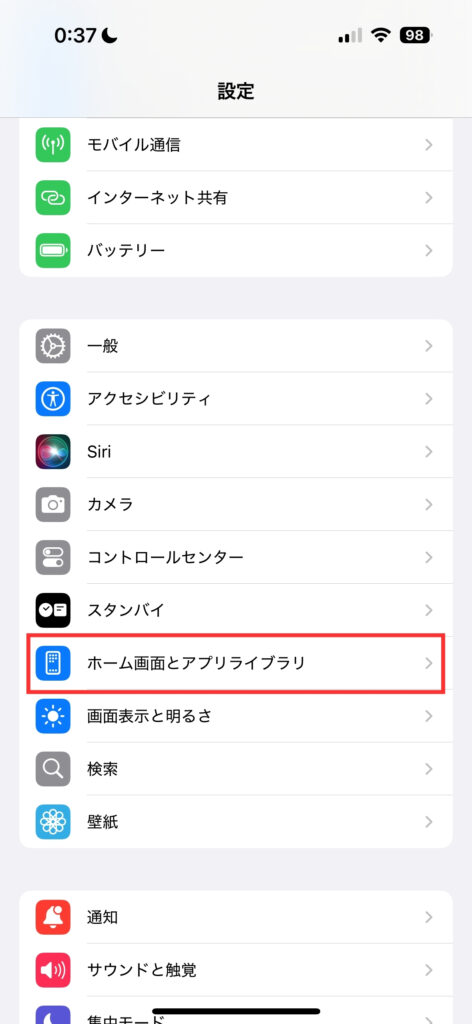
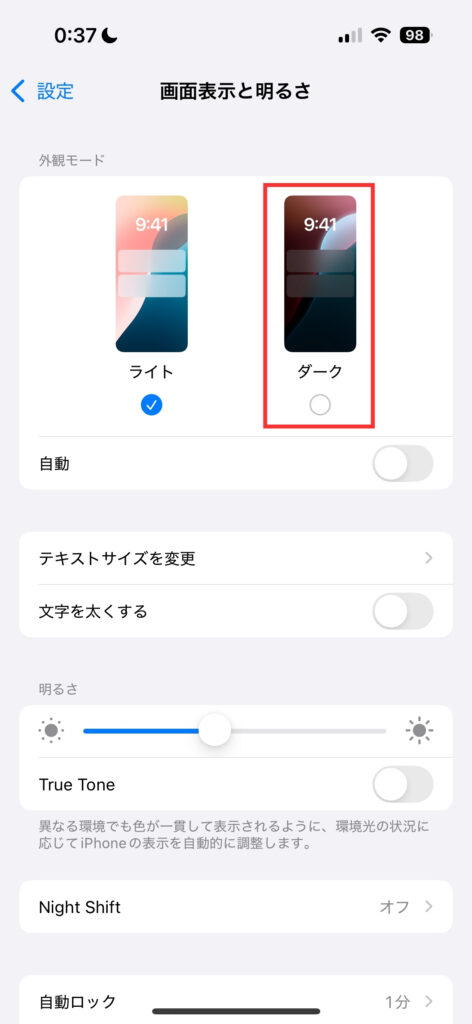
時間指定設定
- 上記手順の後、自動をオンにする
- オプションから時間を設定
- 例:19:00〜7:00のみダークモード
インスタだけダークモードにする裏技(ショートカット)
- ショートカットアプリを開く
- オートメーション→個人用オートメーションを作成
- App→Instagramを選択
- アクションを追加→外観モードを設定→ダーク
- 実行の前に尋ねるをオフにして完了
Androidでダークモード設定
基本設定
DM(メッセージ)だけ黒くしたい場合
DM画面の黒さは、基本的にアプリ全体のテーマ(ダークモード)に連動します。端末をダークモードにすればDMも黒くなります。
端末は明るいままDMだけ黒くしたい場合は、インスタアプリ内のテーマ設定(設定とプライバシー内のアクセシビリティなどにある「テーマ」でダークを選択)で切り替えられます。[5]※項目名や場所はアプリのバージョンで異なる場合があります。
ダークモードのメリット・デメリット
- 目の負担軽減の可能性:暗い環境での使用時に画面の明るさが抑えられるため¹
- バッテリー消費の改善:有機ELディスプレイ搭載端末では消費電力の削減が期待できる²
- 視認性の向上:低照度環境での画面の見やすさが改善される場合がある
- 慣れるまで違和感:色の反転に時間が必要
- 明るい場所では見づらい:日中の屋外など
- 一部機能の表示崩れ:稀に発生
ダークモードが適用されない時は
- ダークモードが適用されない
-
解決手順
- アプリを最新版にアップデート
- 端末を再起動
- インスタアプリを再インストール
よくある質問(インスタの黒背景・黒くする疑問)
ストーリーの背景を真っ黒にする一番簡単な方法は?
「Aa 作成」モードで背景色を黒にするか、写真を選んでから「…」→「落書き」でペンを選び、黒を選択して画面を長押しして塗りつぶすのが簡単です。真っ黒の一色にしたいなら塗りつぶしが確実です。
黒背景にすると画質が落ちませんか?
適切な方法を使えば画質低下は最小限です。高解像度の元画像を使用し、圧縮を避けることが重要です。
加工していないのに画面が黒くなった。元に戻すには?
ダークモードか色反転がオンになっている可能性が高いです。iPhoneは「設定>画面表示と明るさ>ライト」、Androidは「設定>ディスプレイ>ダークテーマをオフ」で戻せます。色が反転している場合はアクセシビリティの「色を反転」を確認してください。
ダークモードにするとバッテリーはどのくらい節約できますか?
使用する端末のディスプレイタイプによって効果は異なります。Apple公式によると、有機ELディスプレイ搭載のiPhoneではダークモード使用時にバッテリー消費の改善が期待できるとされています²。液晶ディスプレイでは効果は限定的です。
ビジネスアカウントでも黒背景は効果的?
高級感を出したいブランドや、美容・ファッション系のアカウントでは、黒背景で商品や文字を際立たせる使い方が相性良好です。統一感のあるストーリーハイライトのカバーにもよく使われます。
まとめ|目的別に黒背景を使い分けよう
「インスタを黒くしたい」には、大きく2つの目的があります。ストーリーをおしゃれに見せる「黒背景」と、アプリ全体を見やすくする「ダークモード」。まずは自分の目的に合う方法から試しましょう。
| やりたいこと | おすすめの方法 | ポイント |
|---|---|---|
| ストーリーを真っ黒背景に | ペン(落書き)で塗りつぶし | 黒を選び画面を長押し |
| おしゃれな黒背景に | マーカーで半透明オーバーレイ/外部アプリ | 写真を活かせる |
| アプリ全体・DMを黒く | ダークモード | 夜間の目の負担軽減 |
| 勝手に黒くなったのを戻す | ダークモード/色反転をオフ | 設定>画面表示から |
- 真っ黒の一色:ペンで黒を選び画面を長押しして塗りつぶす。
- おしゃれに:マーカーで半透明オーバーレイ、または外部アプリのテンプレート。
- アプリ全体・DM:端末のダークモードで黒くなる。
- 勝手に黒くなった:ダークモード/色反転をオフにすれば戻る。
参考情報
- [1] Apple公式 – iOS Human Interface Guidelines: Using Dark Mode
- [2] Apple公式 – iPhone のバッテリーとパフォーマンス
- [3] Apple公式サポート – iPhone でダークモードを使う
- [4] Android公式 – ダークテーマを使用する
- [5] Instagramヘルプセンター – Instagramのダークモードをオンにする
黒背景に文字を置くスタイルは情報量が多くなりがちで、約5秒では読み切れないことがあります。写真は音楽を足すと最大45秒まで表示を延ばせるので、インスタストーリーの秒数設定|静止画を最大45秒まで長くする3つの方法もあわせてどうぞ。
この記事は2026年時点の情報に基づいて作成しています。機能やUIの変更により、手順が異なる場合があります。